
- کارت ویزیت آموزشگاهها
- کارت ویزیت بیمه و دفاتر وکالت
- کارت ویزیت املاک و خدمات
- کارت ویزیت انتخابات
- کارت ویزیت پزشکی و درمان
- کارت ویزیت آرایشی و زیبایی
- کارت ویزیت پوشاک بچه گانه
- کارت ویزیت پوشاک زنانه
- کارت ویزیت پوشاک مردانه
- کارت ویزیت خودرو و خدمات
- کارت ویزیت مواد غذایی
- کارت ویزیت رستوران و فست فود
- کارت ویزیت جواهرات و کادوئی
- کارت ویزیت خدمات صنعتی
- کارت ویزیت خدمات فرهنگی
- کارت ویزیت خدمات مجالس
- کارت ویزیت خدمات مسافرتی
- کارت ویزیت خدمات ورزشی
- کارت ویزیت دکور و تزئینات
- کارت ویزیت کامپیوتری و خدمات
- فایل کارت بانکی لایه باز
- کارت ویزیت سایر مشاغل



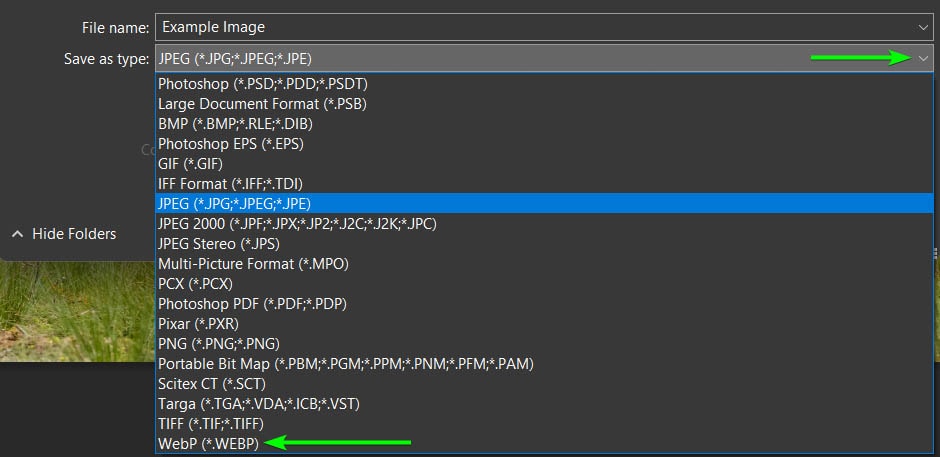
خروجی webp در فتوشاپ
آموزش گرفتن خروجی webp در فتوشاپ با یک پلاگین کم حجم و ساده که گزینه webp را به گزینه های ذخیره سازی فتوشاپ اضافه میکند.
شما نیز هنگام خروجی گرفتن در فتوشاپ مشکل گزینه وب پی را داشته اید و این بدلیل عدم پشتیبانی فتوشاپ بصورت پیش فرض از این فرمت می باشد.
ما در این آموزش قصد داریم مراحل اجرای فایل webp و خروجی گرفتن webp را در فتوشاپ باهم پیش برویم.
قطعا اطلاع دارید که بسیاری از وب سایت ها برای سرعت بالای صفحاتشان از فرمت های webp برای تصاویر خود استفاده میکنند و این به این معناست که این فرمت برای وبسایت ها بسیار بهینه تر از نسخه های jpeg و png می باشد.
آموزش خروجی webp در فتوشاپ:
ابتدا پلاگین مخصوص webp را از اینجا دانلود کنید
نصب پلاگین WebP در Photoshop
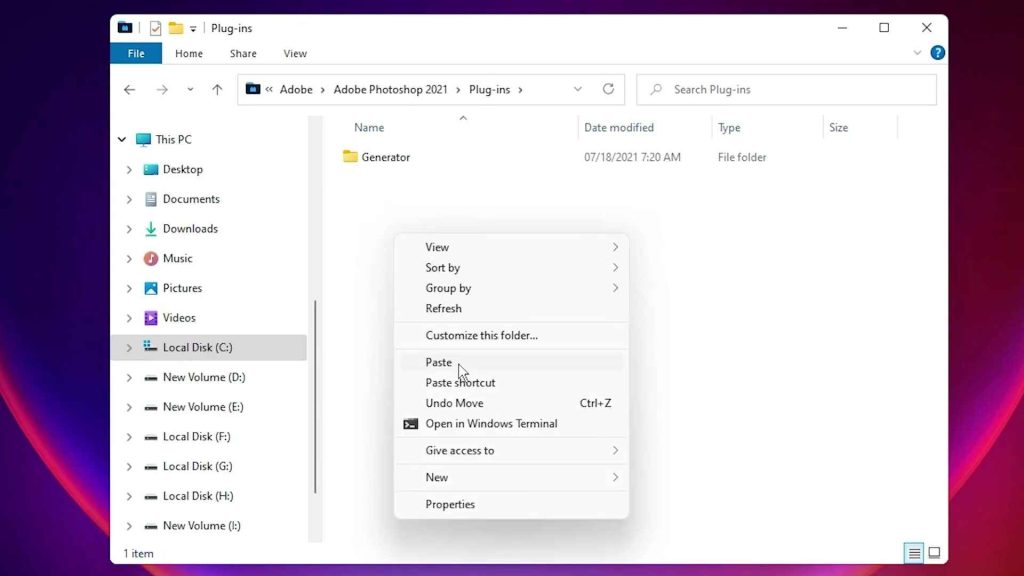
بعد از دانلود فایل فشرده آن را اکسترکت کرده و محتوای مطابق با ویندوز خود 64 بیتی یا 32 بیتی را کپی کنید.
برای نصب پلاگین WebP، کافیست فایل دانلودشده را در پوشهی Plug-ins مربوط به فتوشاپ قرار دهید.
مسیر نصب در ویندوز:
C:\Program Files\Adobe\Adobe Photoshop 2024\Plug-ins
مسیر نصب در مک (Mac):
/Library/Application Support/Adobe/Plug-Ins
نکات مهم:
- اگر در پوشه Plug-ins، پوشه ای به نام CC وجود داشت، فایل را داخل همان پوشه کپی کنید.
- مسیر ذکر شده برای ویندوز مربوط به نسخهی Photoshop 2024 است.
- اگر نسخه دیگری نصب کرده اید، باید پوشه مربوط به همان ورژن را انتخاب کنید.
- در صورتی که فتوشاپ را روی درایوی غیر از
C:نصب کرده اید، مسیر موردنظر را در همان درایو دنبال کنید.
رفع خطای اجرای پلاگین WebP در macOS
در سیستمعامل Mac، هنگام استفاده از پلاگین WebP ممکن است با خطای زیر مواجه شوید:
“WebPShop.plugin cannot be opened because the developer cannot be verified”
برای رفع این مشکل:
- از مسیر زیر برنامه Terminal را اجرا کنید:
Finder > Applications > Utilities - در پنجره Terminal، دستور زیر را وارد کرده و Enter بزنید:
sudo xattr -r -d com.apple.quarantine /Library/Application\ Support/Adobe/Plug-Ins/WebPShop.plugin - اگر پلاگین را در پوشهی CC (داخل Plug-Ins) قرار دادهاید، به جای دستور بالا از کد زیر استفاده کنید:
sudo xattr -r -d com.apple.quarantine /Library/Application\ Support/Adobe/Plug-Ins/CC/WebPShop.plugin
این متن را برایتان بازنویسی کردم تا روانتر و آموزشیتر باشد:
آموزش ذخیره تصاویر با فرمت WebP در Photoshop
بعد از نصب و فعالسازی پلاگین WebP، می توانید براحتی تصاویر خود را با این فرمت خروجی بگیرید:
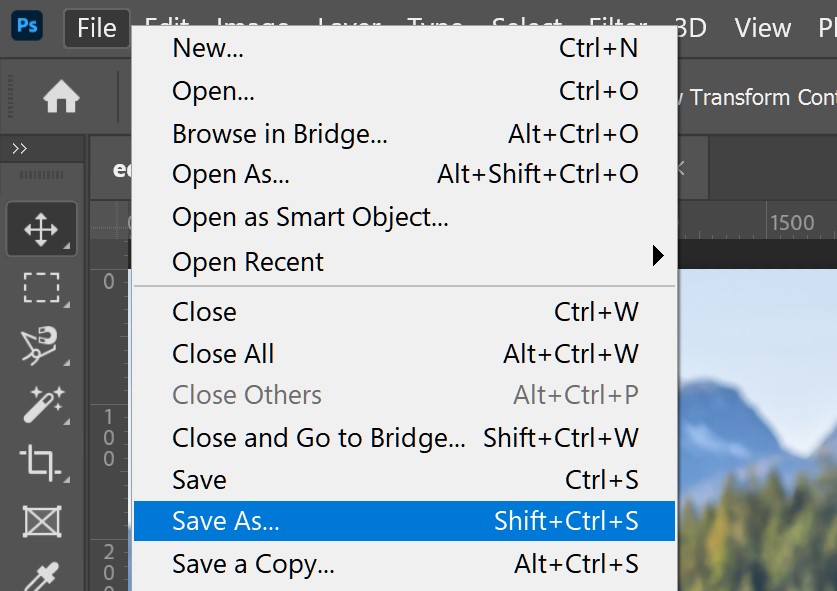
- از منوی بالای فتوشاپ مسیر زیر را انتخاب کنید:
File > Save یا File > Save Asهمچنین می توانید از کلیدهای میانبر Ctrl + S (برای Save) یا Ctrl + Shift + S (برای Save As) استفاده کنید. - در پنجره باز شده، در قسمت Save as type فرمت WebP را انتخاب کنید.
- در نهایت روی Save کلیک کنید تا تصویر با فرمت WebP ذخیره شود.
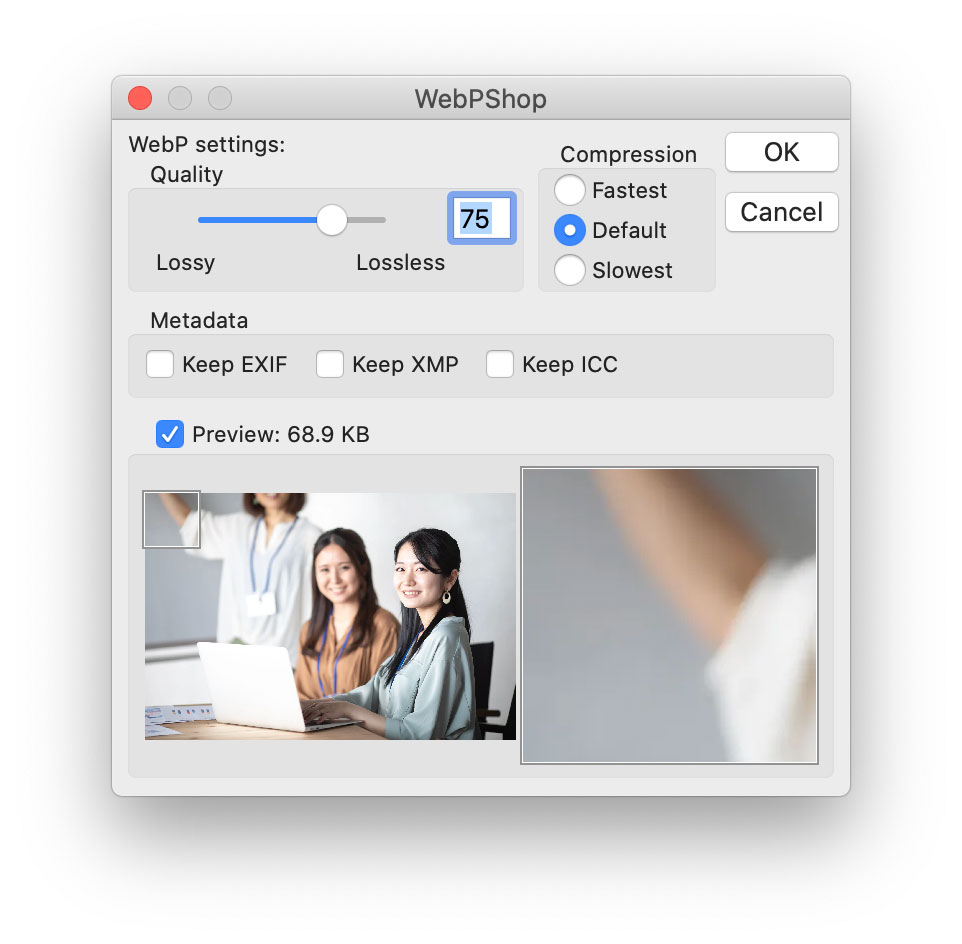
در آخر، تنظیمات نهایی را متناسب با نسخه فتوشاپ و پلاگین WebP نصب شده (مطابق تصویر زیر) اعمال کنید و سپس روی گزینه OK کلیک کنید.
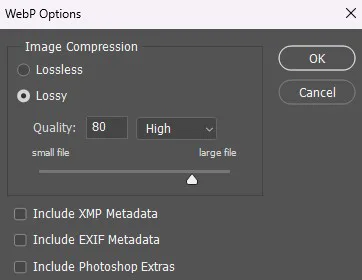
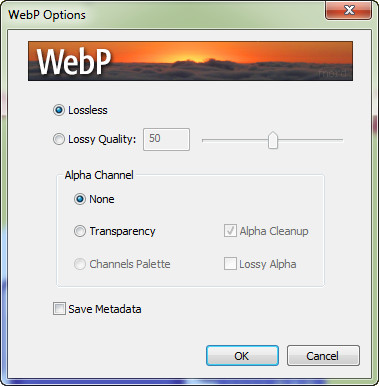

کار تمام است و شما تا زمانی که فتوشاپ خود را در سیستم دارید میتوانید خروجی وب پی را مثل سایر خروجی ها گرفته و بدون مشکل استفاده کنید.
نکته مهم: احتمالا ما نیز در فتوشاپ وقتی خروجی میگیرید تصویر تیره تر باشد، جای هیچ نگرانی نیست چون در پلتفرم ها تیرگی حذف میشود و تصویر بطور واضح نمایش داده میشود.
نکته پایانی:
فتوشاپ از نسخه 23.2 به بعد به صورت پیش فرض از فرمت WebP پشتیبانی می کند.
با این حال، برای ذخیره و خروجی گرفتن تصاویر با این فرمت، لازم است از پلاگین اختصاصی WebP استفاده کنید.



دمتون گرم
خیلی ممنونم از این آموزش کاربردی
زنده باشید
تشکر از توجتون