- کارت ویزیت آموزشگاهها
- کارت ویزیت بیمه و دفاتر وکالت
- کارت ویزیت املاک و خدمات
- کارت ویزیت انتخابات
- کارت ویزیت پزشکی و درمان
- کارت ویزیت آرایشی و زیبایی
- کارت ویزیت پوشاک بچه گانه
- کارت ویزیت پوشاک زنانه
- کارت ویزیت پوشاک مردانه
- کارت ویزیت خودرو و خدمات
- کارت ویزیت مواد غذایی
- کارت ویزیت رستوران و فست فود
- کارت ویزیت جواهرات و کادوئی
- کارت ویزیت خدمات صنعتی
- کارت ویزیت خدمات فرهنگی
- کارت ویزیت خدمات مجالس
- کارت ویزیت خدمات مسافرتی
- کارت ویزیت خدمات ورزشی
- کارت ویزیت دکور و تزئینات
- کارت ویزیت کامپیوتری و خدمات
- فایل کارت بانکی لایه باز
- کارت ویزیت سایر مشاغل



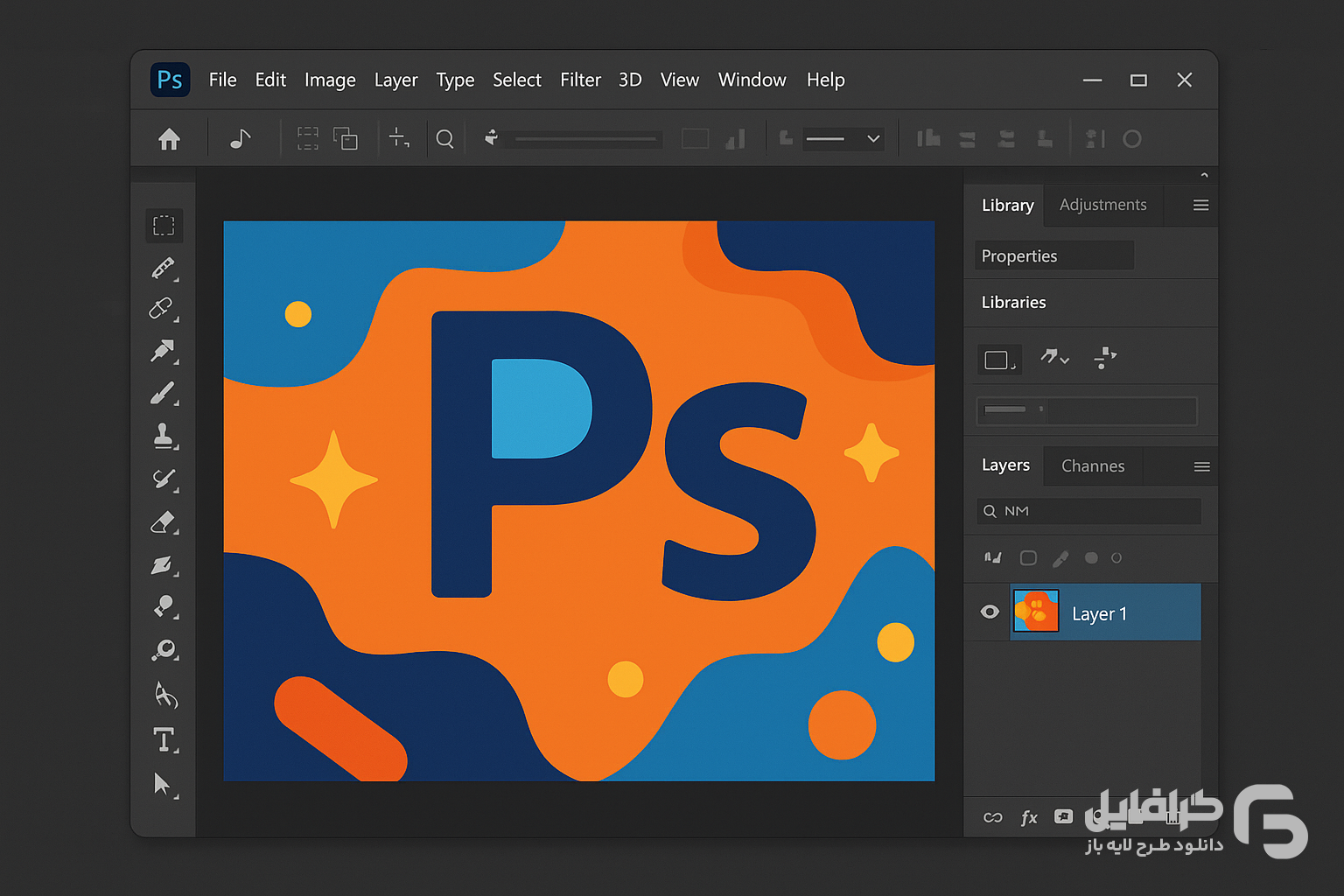
آموزش آسان فتوشاپ
آموزش آسان فتوشاپ برای افرادی که فایل را از سایت دانلود کرده اند و بدون هزینه اضافی به طراح میخواهند فایل را خودشان ویرایش کنند.
در این آموزش قصد داریم مراحل دانلود و اجرای فایل طراحی را در فتوشاپ بطور کاملا مبتدی آموزش دهیم.
پیش نیاز این آموزش فتوشاپ فقط نصب نرم افزار فتوشاپ می باشد که با توجه به این آموزش میتوانید دانلود و نصب کنید.
مراحل اجرای فایل در فتوشاپ:
ابتدا یکی از فایل ها را از سایت دانلود کرده سپس آن را اکسترکت کنید
بعد از استخراج چند فایل را مشاهده خواهید کرد که طبیعتا فایل فتوشاپ نسبت به بقیه فایلها حجم بیشتری خواهد داشت، احتمالا سفید نیز خواهد بود.
آن فایل را در فتوشاپ اجرا کرده یا با موس گرفته و داخل فتوشاپ بیاندازید.
با فشار دادن دکمه f7 میتوانید پنجره لایه ها را مشاهده کنید
در این پنجره شما با تمامی لایه های بکار رفته در طرح روبرو خواهید شد که اگر بصورت پوشه یا مخفیبود میتوانید کنار لایه چشمک را فعال کنید یا روی پوشه راست کلیک و گزینه ungroup layers را بزنید.
به این ترتیب تمام لایه ها و جزئیات بکار رفته در طرح نمایش داده میشود
با کلیک روی هر لایه میتوانید آن را جابجا کنید (درصورتی که گزینه auto select در بالای صفحه برای شما فعال است نیازی نیست روی لایه در پرنجره لایه ها کلیک کنید فقط با کلیک روی هر آبجکت در فتوشاپ میتوانید آن را جابجا کنید)
برای تغییر ابعاد تصاویر یا آبجکت ها میتوانید با دکمه ctrl+t نیز کار کنید و بزرگ یا کوچک بکنید.
برای تغییر فونت ها از قسمت لایه ها در منوی layers اقدام کنید به این صورت که اگر قصد تغییر فونت یا تغییر نوشته را دارید در کنار لایه متن روی گزینه T دوبار کلیک کرده و OK را بزنید و فونت را از منوی ابزار بالا تغییر دهید.
درصورتی که فونت در سیستم شما نصب نباشد کنار لایه آیکون زرد رنگ هشدار ظاهر می شود که جای نگرانی نیست در این صورت مجددا روی T دوبار کلیک و قبل از زدن OK نام فونت را یادداشت کرده و آن را نصب کنید.
برای دانلود فونت های رایگان نیز میتوانید از سایت دیگر ما از بخش فونت جستجو کرده و دانلود کنید یا از چنل تلگرام ما فونت مد نظر را جستجو کرده و دانلود کنید.
آماده سازی فایل برای چاپ:
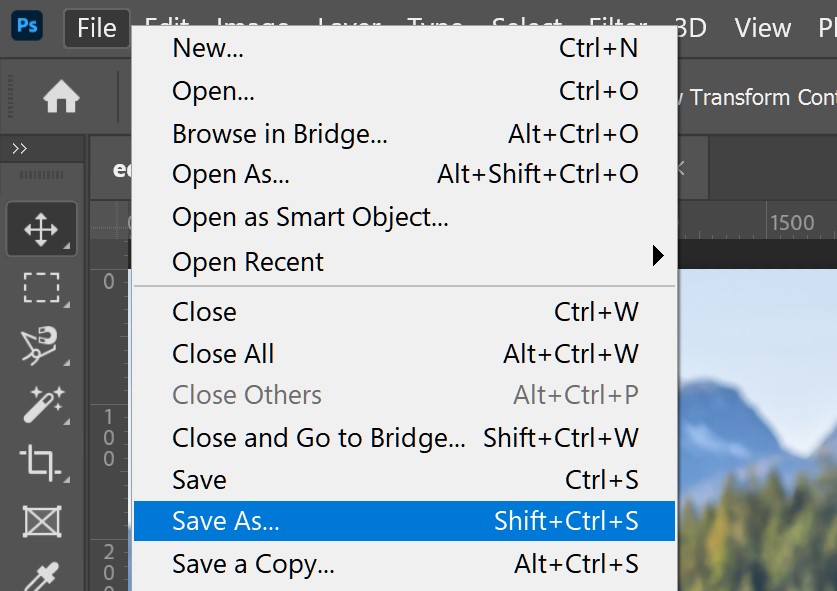
بعد از اتمام ویرایش در همان پنجره فایل، دکمه های CTRL+SHIFT+S را فشار دهید تا پنجره مربوط به ذخیره سازی فایل ظاهر شود.
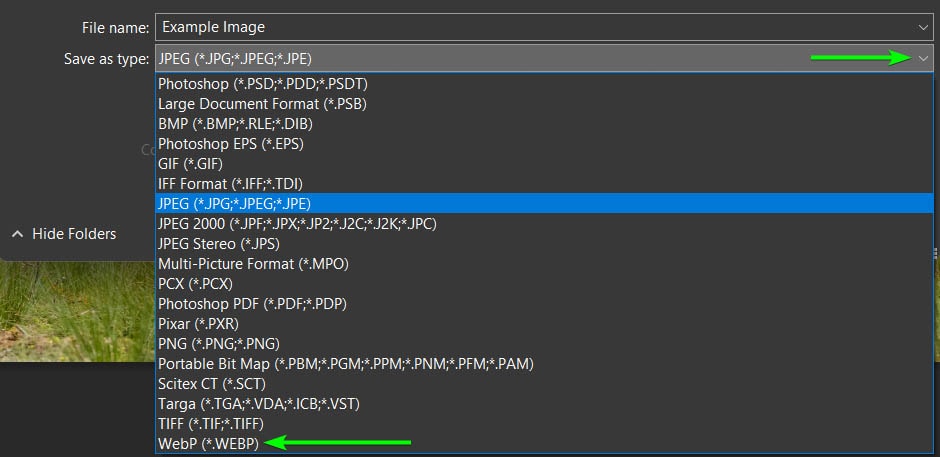
در این بخش ابتدا فایل ویرایش شده خود را در همان فرمت فتوشاپ PSD ذخیره کنید
بعد از اتمام دوباره بصورت JPEG یا PDF ذخیره سازی را انجام دهید.
توجه داشته باشید در صورتی که فایل تصویر یعنی JPEG خروجی میگیرید حتما کیفیت فایل روی ماکسیمم باشد.
کار تمام است و میتوانید فایل را برای چاپ ارسال کنید.
آموزش فتوشاپ ویژه افراد مبتدی یا افرادی که اصلا آشنایی با فتوشاپ را ندارند مناسب می باشد که برای استفاده از آموزش های پیشرفته از این لینک میتوانید اقدام به تهیه آموزش بکنید.
در صورتی که همچنان درمورد آموزش آسان فتوشاپ یا سوالات دیگری در خصوص ویرایش یا طراحی داشتید از طریق فرم زیر میتوانید مطرح کرده و در اسرع وقت پاسخ خود را دریافت کنید.