- کارت ویزیت آموزشگاهها
- کارت ویزیت بیمه و دفاتر وکالت
- کارت ویزیت املاک و خدمات
- کارت ویزیت انتخابات
- کارت ویزیت پزشکی و درمان
- کارت ویزیت آرایشی و زیبایی
- کارت ویزیت پوشاک بچه گانه
- کارت ویزیت پوشاک زنانه
- کارت ویزیت پوشاک مردانه
- کارت ویزیت خودرو و خدمات
- کارت ویزیت مواد غذایی
- کارت ویزیت رستوران و فست فود
- کارت ویزیت جواهرات و کادوئی
- کارت ویزیت خدمات صنعتی
- کارت ویزیت خدمات فرهنگی
- کارت ویزیت خدمات مجالس
- کارت ویزیت خدمات مسافرتی
- کارت ویزیت خدمات ورزشی
- کارت ویزیت دکور و تزئینات
- کارت ویزیت کامپیوتری و خدمات
- فایل کارت بانکی لایه باز
- کارت ویزیت سایر مشاغل



آموزش تبدیل وکتور به psd
آموزش تبدیل وکتور به psd – فایلهای وکتور (AI, EPS, SVG) به دلیل کیفیت بی نهایت و امکان تغییر مقیاس، در نرم افزار Illustrator طراحی می شوند.
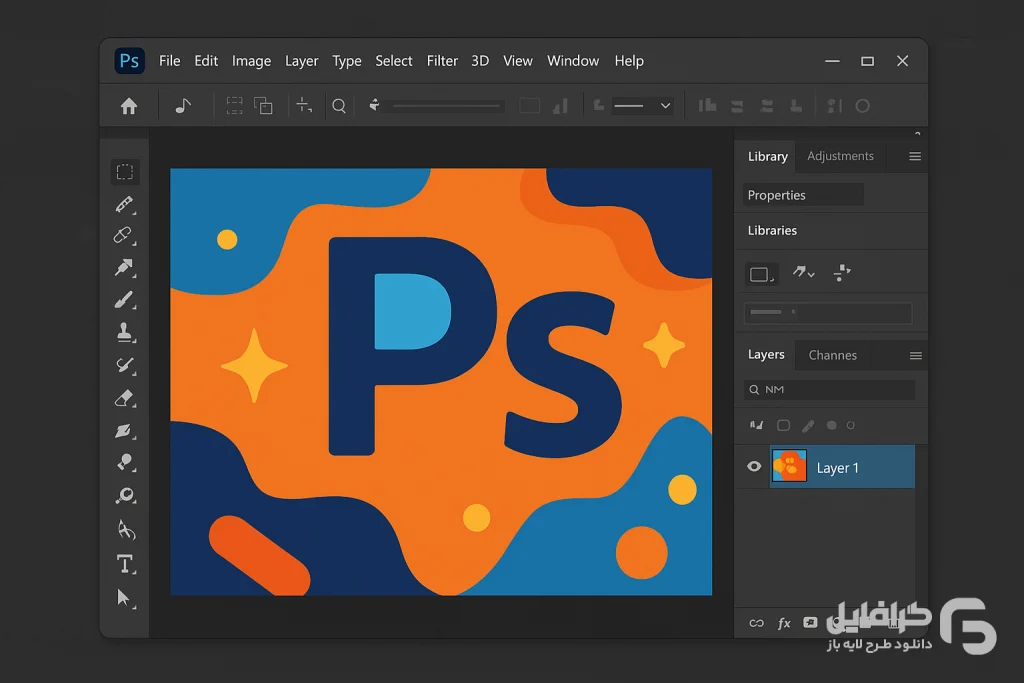
اما خیلی از طراحان برای ویرایشهای گرافیکی، افکت ها و یا ترکیب با تصاویر، نیاز دارند همین وکتورها را در محیط فتوشاپ (PSD) استفاده کنند.
در این آموزش به صورت مرحله ای توضیح می دهیم که چطور می توان فایل های وکتور را به PSD تبدیل کرد، چه مزایا و معایبی دارد و بهترین روش های استفاده کدامند.
چرا باید فایل وکتور را به PSD تبدیل کنیم؟
- سازگاری بهتر با فتوشاپ: برای طراحانی که بیشتر با فتوشاپ کار می کنند.
- افکت های خاص: برخی افکت ها، براش ها و پلاگین ها فقط در فتوشاپ در دسترس هستند.
- استفاده در چاپ و وب: خروجی PSD راحت تر برای طراحی بنر، پست شبکه های اجتماعی یا پروژه های چاپی ترکیب می شود.
آموزش تبدیل وکتور به psd و روش های تبدیل
حتما قبل از تبدیل فایل وکتور، تمامی لایه های استفاده شده در وکتور رو ungroup کنید (راست کلیک روی هر لایه و ungroup)
1. استفاده مستقیم از Illustrator
- فایل وکتور (AI یا EPS) را در Illustrator باز کنید.
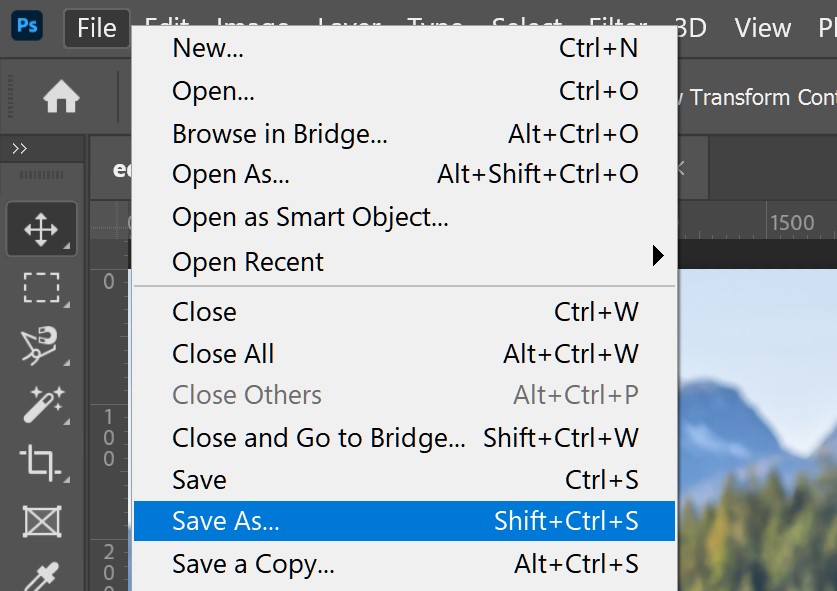
- از منوی بالا مسیر File > Export > Export As را انتخاب کنید.
- در بخش فرمت، گزینه Photoshop (PSD) را انتخاب کنید.
- در پنجره تنظیمات:
- Resolution: برای کارهای چاپی 300dpi، برای وب 72dpi.
- Write Layers: فعال کنید تا لایهها جدا منتقل شوند.
- Color Mode: انتخاب CMYK یا RGB بسته به پروژه.
- روی OK بزنید تا فایل به PSD ذخیره شود.
مزیت: لایه ها تا حد زیادی حفظ می شوند.
عیب: برخی افکت های وکتور پیچیده یا متن ها به Smart Object تبدیل می شوند و امکان ویرایش کامل ندارند.
2. کپی مستقیم از Illustrator به Photoshop
- فایل را در Illustrator باز کنید.
- المان یا کل طرح را انتخاب کنید.
- با Ctrl+C کپی کرده و در فتوشاپ (Ctrl+V) پیست کنید.
- فتوشاپ از شما می پرسد به چه صورت پیست شود:
- Smart Object: کیفیت وکتور حفظ می شود.
- Path: مسیرها به صورت وکتور وارد می شوند.
- Pixels: به صورت پیکسل رسترایز می شود.
- Shape Layer: به شکل لایه Shape وارد می شود.
مزیت: سریع و راحت.
عیب: کنترل کمتری روی کل لایه ها دارید.
3. ذخیره به صورت PDF و باز کردن در فتوشاپ
- در Illustrator فایل را با فرمت PDF ذخیره کنید.
- فایل PDF را در فتوشاپ باز کنید.
- در پنجره Import PDF، میتوانید صفحه ها یا وکتورها را به صورت لایه انتخاب کنید.
مزیت: برخی ساختارها بهتر منتقل می شوند.
عیب: احتمال ادغام لایه ها زیاد است.
نکات مهم در تبدیل وکتور به PSD
- همیشه قبل از تبدیل، فونت ها را به Outline تبدیل کنید تا مشکل نمایش نداشته باشید.
- اگر کیفیت اهمیت دارد، خروجی را به صورت Smart Object وارد فتوشاپ کنید.
- برای چاپ، رزولوشن را روی 300dpi تنظیم کنید.
- فایل های PSD تبدیل شده را سبک نگه دارید تا در فتوشاپ سنگین و کند نشوند.
مزایا و معایب تبدیل وکتور به PSD
مزایا:
- سازگاری با فتوشاپ و امکان استفاده از افکت ها.
- قابلیت ویرایش و ترکیب با تصاویر و پروژه های فتوشاپ.
- خروجی نهایی آماده برای چاپ و طراحی وب.
معایب:
- از بین رفتن بخشی از قابلیت های وکتور.
- امکان تبدیل شدن متن ها و افکت ها به رستر یا Smart Object.
- سنگین شدن فایل نهایی.
جمعبندی
تبدیل فایل های وکتور ایلوستریتور به PSD فتوشاپ یکی از نیازهای رایج طراحان است اگر می خواهید لایه ها حفظ شوند، روش Export As PSD بهترین گزینه است.
برای کارهای سریع، روش کپی و پیست مناسب تر است همیشه بسته به نیاز خود بین کیفیت، ویرایش پذیری و حجم فایل، بهترین روش را انتخاب کنید.